

Een geluidonderzoek, van bestand tot resultaat
Attenix Studio is de Windows-applicatie om akoestische onderzoeken op te bouwen en met de rekenkern van Attenix te berekenen. Op deze pagina volgt u één onderzoek door Studio: openen, de invoer corrigeren, controleren, berekenen, de resultaten beoordelen, varianten vergelijken en opleveren. Een onderzoek is een GeoPackage-bestand, zodat hetzelfde bestand opent in Studio, in de command-line tool en in een GIS.
Uitgebracht in Studio 0.4.0 (2026-11-22) In ontwikkeling na 0.4.0, nog niet uitgebracht
Stap voor stap
De afbeeldingen tonen twee onderzoeken rond het knooppunt Kleinpolderplein in Rotterdam, gemaakt uit open data: een groot onderzoek van 5 km breed met 182 wegen, 33 275 gebouwen, 140 schermen en 428 waarneempunten, en een kleiner onderzoek van 2 km breed met 12 wegen, 5 690 gebouwen, 15 schermen en 35 waarneempunten. De afbeeldingen tonen Studio 0.3.5 met de Nederlandse interface, op 2026-11-11.
-
Het onderzoek openen
Uitgebracht
Studio opent het GeoPackage en toont de wegen, gebouwen, schermen, het terrein en de waarneempunten op een kaart over de BRT-achtergrondkaart, met één laag per soort object, zichtbaarheid, vergrendeling en dekking per laag, en sublagen om objecten te groeperen. Opslaan schrijft alleen terug wat is gewijzigd en laat de rest van het bestand zoals het was. Een onderzoek kan ook worden gemaakt uit een model in de QSI-gegevensinterface van DIN/TS 8998-1 en als zo’n model worden weggeschreven (Bestand ▸ Importeren en Bestand ▸ Exporteren ▸ QSI-model…), en de gebouwen, schermen, waarneempunten, het terrein en de bodemgebieden van een model kunnen aan het geopende onderzoek worden toegevoegd; het paneel Problemen toont wat een model niet kan bevatten.
Bestand ▸ Voorbeelden opent de voorbeeldonderzoeken die met Studio worden meegeleverd. Het eerste is
nijmegen-oost.gpkg, een woonstraat in Nijmegen-Oost uit open data (NWB, BGT, BAG, 3DBAG en AHN4), al berekend en getoetst aan de toetswaarden voor een nieuw geluidgevoelig gebouw. Studio opent uw eigen kopie in Documenten\Attenix\Voorbeelden, die u kunt wijzigen, berekenen en opslaan; het meegeleverde voorbeeld blijft zoals het is. Sinds 0.3.8 heeft het voorbeeld de cache van zijn berekening en een variant met scherm, ook berekend, zodat het effect van schermen, andere schermhoogten en het vergelijken van de variant direct werken. Komt een nieuwere versie van Studio met een nieuwe versie van een voorbeeld dat u al opende, dan vraagt Bestand ▸ Voorbeelden één keer of u die wilt openen; uw eigen kopie wordt nooit overschreven.Boven de lagen staat een knoppenbalk met Laag toevoegen…, Nieuwe bronlaag…, Zoomen naar laag en Verwijderen; dezelfde opdrachten staan in de menu’s, en Beeld ▸ Zoomen naar laag toont alle objecten van een laag. Sinds 0.3.8 zet het labelpictogram naast het oog van een laag of sublaag de namen van de objecten op de kaart; een object zonder naam toont zijn identificatie, labels die elkaar overlappen worden weggelaten, en bij inzoomen verschijnen er meer. Bestanden van buiten het onderzoek zijn met Bestand ▸ Laag toevoegen… als externe lagen onder de lagen van het onderzoek te tonen: shapefiles in elk EPSG-coördinatenstelsel, sinds 0.3.7 ook GeoPackages, en GeoTIFF-bestanden zoals een hoogtemodel uit het AHN, gekleurd naar hoogte met desgewenst reliëfschaduw, of een luchtfoto. Het onderzoek bewaart een verwijzing naar het bestand, nooit een kopie, en toont wanneer een bestand is verplaatst, gewijzigd of verdwenen. De weergave van een groot GeoTIFF-bestand wordt één keer op de achtergrond opgebouwd, eerst grof getoond terwijl u doorwerkt, en opent daarna direct.
Sinds 0.3.7 neemt Bestand ▸ Importeren ▸ GIS-laag… wegen, gebouwen, schermen, waarneempunten en andere objecten over uit uw eigen GeoPackage, shapefile of GeoJSON-bestand, met een kolomtoewijzing die u kunt opslaan; zie Een bestaand GeoPackage gebruiken. Bestand ▸ Importeren ▸ IMGeluid (geluidregister) als nieuw onderzoek… en … in dit onderzoek… importeren bestanden van het geluidregister in IMGeluid 3.1 en 4.0; het paneel Problemen toont daarna per bestand en objecttype wat is gelezen, geïmporteerd en weggelaten.
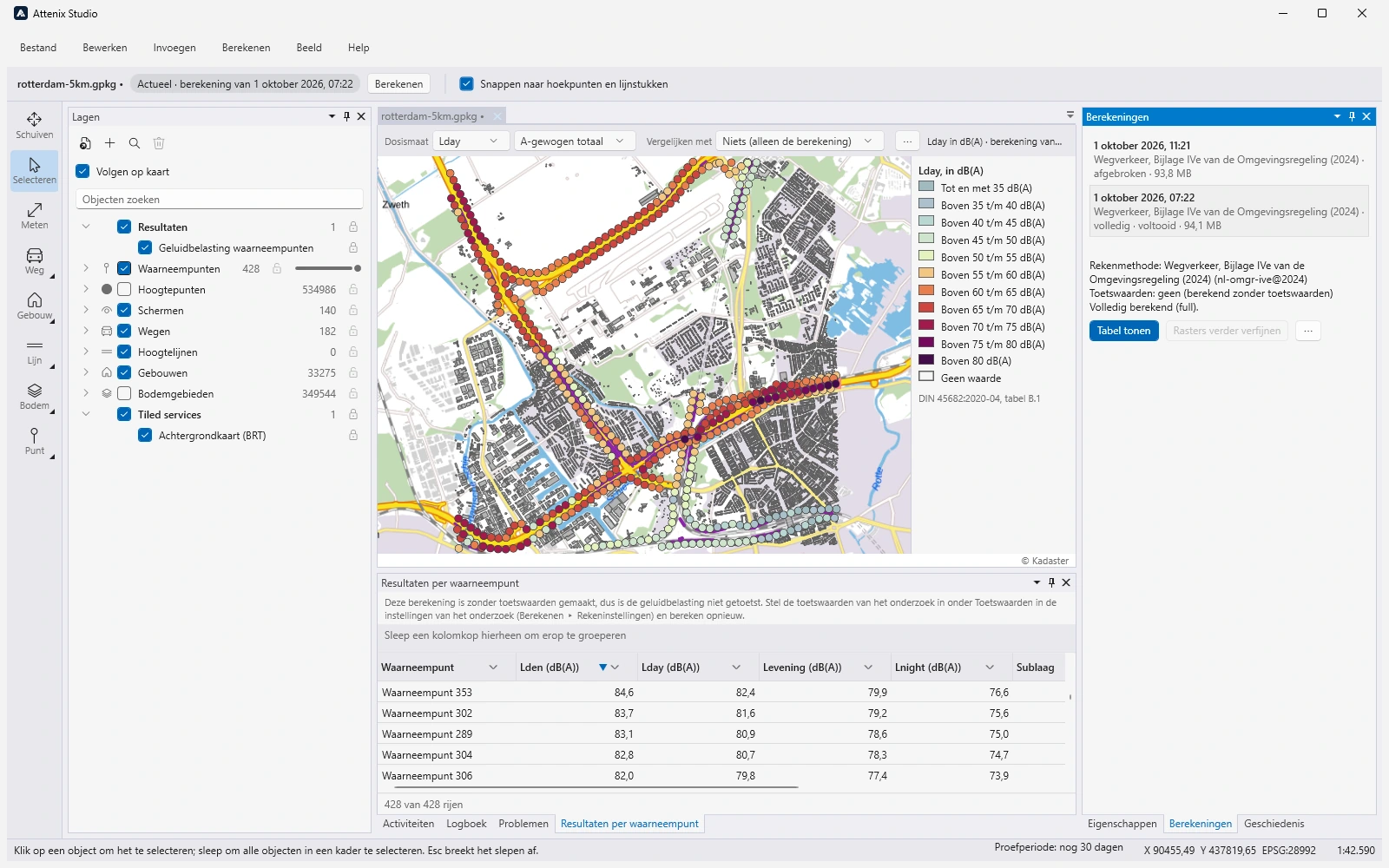
Het grote onderzoek, geopend na een berekening met Bijlage IVe (2024); bodemgebieden en terreinpunten verborgen. Bij een donker kleurenschema toont de pagina het donkere thema van Studio. Achtergrondkaart: BRT, © Kadaster, CC BY 4.0; Studio 0.3.5, 2026-11-11. Video, 2 min 52 s, met uitleg in beeld en zachte achtergrondmuziek, in de Nederlandse interface. Het voorbeeld Nijmegen-Oost openen, controleren, een ontbrekende snelheid invullen en rekenen; de resultaten per waarneempunt en de bijdragen per bron; de variant met scherm vergeleken met het onderzoek; het rekenmanifest; en de geluidbelastingkaart van een hele gemeente tot de levering. Opgenomen met Studio 0.4.0 op 2026-11-23; achtergrondkaart: BRT, © Kadaster, CC BY 4.0. Alle video’s. Tekst van de video. -
De invoer bekijken en corrigeren
Uitgebracht
Wie een object selecteert, ziet de attributen in het paneel Eigenschappen, met de eenheid en betekenis van elke kolom, en de geometrie: de coördinaten en hoogte van elk hoekpunt, die u kunt intypen of als grepen op de kaart kunt verslepen, met snappen. De gereedschapsbalk heeft tekengereedschap per soort object, gegroepeerd als bronnen, obstakels, terrein, bodem en waarneempunten. Elke bewerking is een stap in het paneel Geschiedenis die ongedaan kan worden gemaakt, en een bewerkingsjournaal herstelt niet-opgeslagen werk na een crash.
Naast wegen zijn er industriële punt-, lijn- en oppervlaktebronnen, voor CNOSSOS-EU of voor Bijlage IVh, met hun geluidvermogen per octaafband, de bedrijfsduur per periode en, voor Bijlage IVh, de toeslag voor tonaal, impulsachtig of muziekgeluid. Bewerken ▸ Richtwerkingstabellen… beheert de richtwerkingstabellen van het onderzoek, en u geeft een bron zo’n tabel met een eigen oriëntatie. Dempingsgebieden (dichte begroeiing, open procesinstallaties) en tanks als cilinders zijn te tekenen voor Bijlage IVh. Spoorbanen worden getekend met het gereedschap Spoorbaan, voor CNOSSOS-EU railverkeer, met of zonder de Nederlandse uitwerking, of voor Bijlage IVf. Bewerken ▸ Laag omzetten naar zet een laag industriële bronnen om tussen CNOSSOS-EU en Bijlage IVh, of een laag spoorbanen tussen CNOSSOS-EU en Bijlage IVf, in één stap die Ongedaan maken terugdraait.
Een nieuwe rijlijn van Bijlage IVe begint 0,75 m boven het maaiveld, omdat de rijlijn 0,75 m boven het wegdek ligt (§2.1); rijlijnen die met een eerdere versie zijn getekend, houden hun hoogte, die u ziet in het onderdeel Geometrie van het paneel Eigenschappen. Een weglijn van CNOSSOS-EU is het wegdek zelf en begint op het maaiveld. De kolommen die een laag met wegen kan hebben voor de export van de command-line tool naar AERIUS Calculator, zoals het wegtype en de wegbeheerder, hebben een naam en uitleg in het paneel Eigenschappen en in de tabellen; ze veranderen de geluidbelasting niet.
Sinds 0.3.7 tonen waarneempunten en bronnen in het paneel Eigenschappen zowel Hoogte boven maaiveld (m) als Hoogte (m NAP), en u kunt beide typen; in een onderzoek met terrein rekent Studio een hoogte boven maaiveld nu ook echt vanaf het maaiveld. Een geselecteerd gebouw toont onder Waarneempunten en woningen hoeveel waarneempunten aan de gevel liggen en welke woningen erin liggen. Het gereedschap Doorsnede (X, of Beeld ▸ Doorsnede tekenen) toont langs een lijn die u op de kaart tekent het maaiveld zoals de berekening het gebruikt, de bodem, gebouwen, schermen, bronnen en waarneempunten op hun hoogte in m NAP.
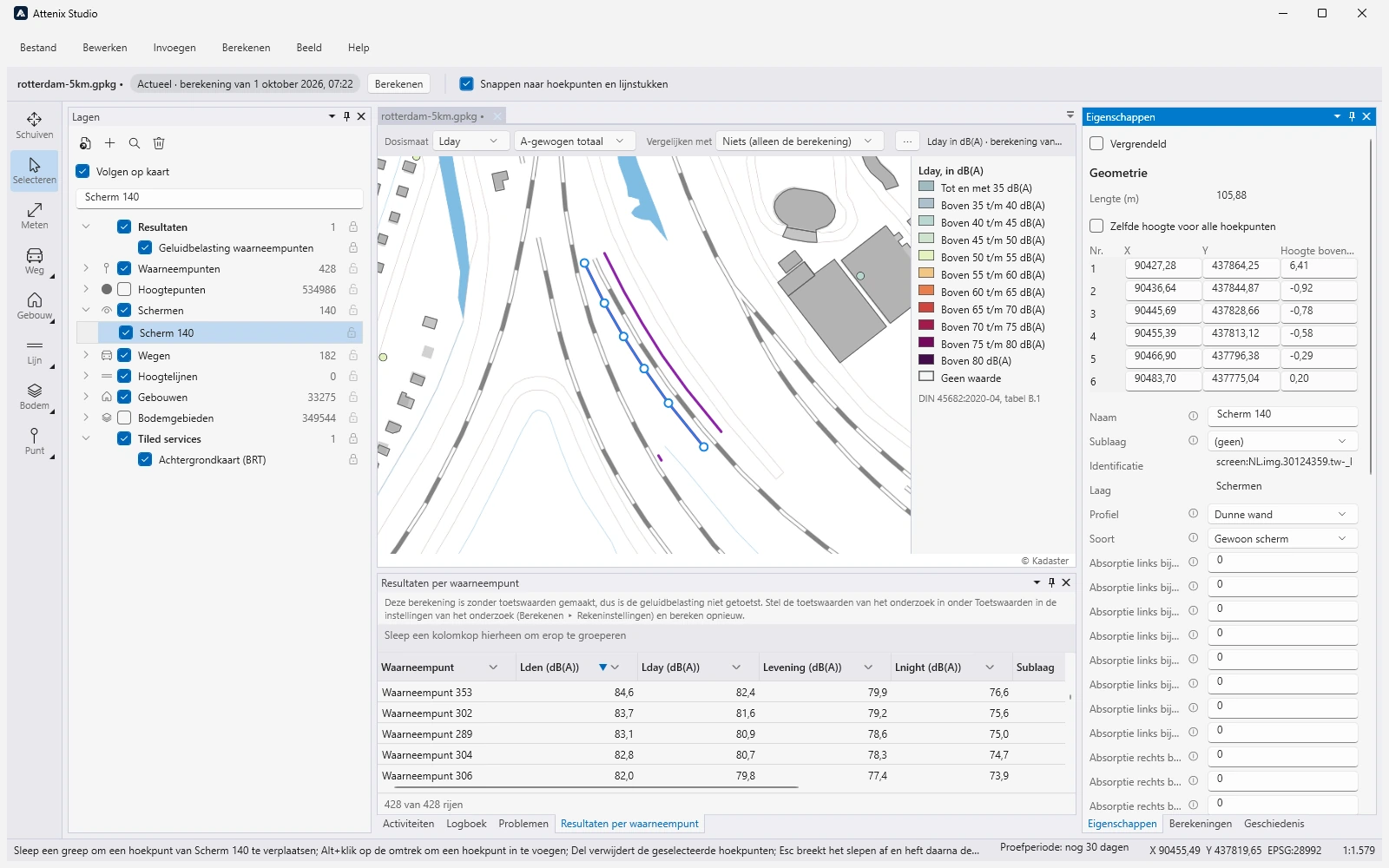
Onderzoek rotterdam-5kmrond Kleinpolderplein: een scherm met de geometrie in het paneel Eigenschappen. Achtergrondkaart: BRT, © Kadaster, CC BY 4.0; Studio 0.3.5, 2026-11-11.Video, 59 s, met uitleg in beeld en zachte achtergrondmuziek, in de Nederlandse interface. Een doorsnede over een weg, een scherm en de huizen: maaiveld, gebouwen, de weg, het scherm en de waarneempunten op hun hoogte, namen tonen, hoogten aflezen, de lijn verschuiven en het paneel losmaken. Opgenomen met Studio 0.4.0 op 2026-11-23; achtergrondkaart: BRT, © Kadaster, CC BY 4.0. Alle video’s. Tekst van de video. -
Alle objecten van een soort naast elkaar zien
Uitgebracht
Een objecttabel toont alle objecten van een laag in één tabel, met een filter op elke kolomkop, sorteren en groeperen, Kopiëren, en export naar CSV. Een beoordelaar kan alle waarneempunten op hoogte sorteren, of alle gebouwen op hun hoogte, en zo de uitschieter vinden; tabel en kaart delen de selectie.
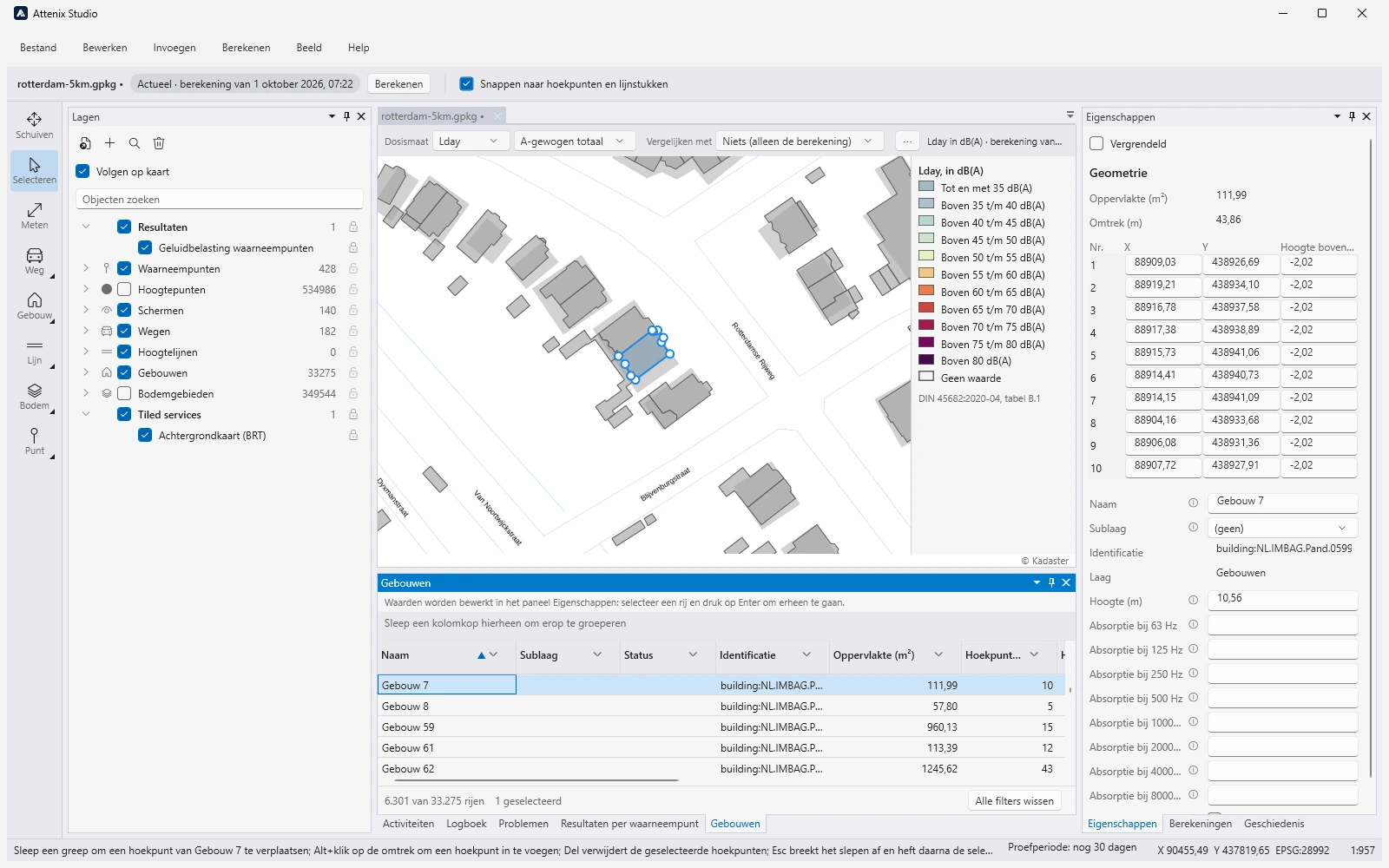
Onderzoek rotterdam-5kmrond Kleinpolderplein: de gebouwen gefilterd op een hoogte boven 10 m. Achtergrondkaart: BRT, © Kadaster, CC BY 4.0; Studio 0.3.5, 2026-11-11. -
Controleren voor het rekenen
Uitgebracht
Onderzoek controleren (F7) controleert het onderzoek zoals het is, inclusief niet-opgeslagen bewerkingen, met de regels die een berekening toepast, zonder het te berekenen en zonder het bestand te wijzigen. Het paneel Problemen toont elk probleem met de ernst, de categorie en het object waarover het gaat; dubbelklikken selecteert dat object en brengt het op de kaart in beeld.
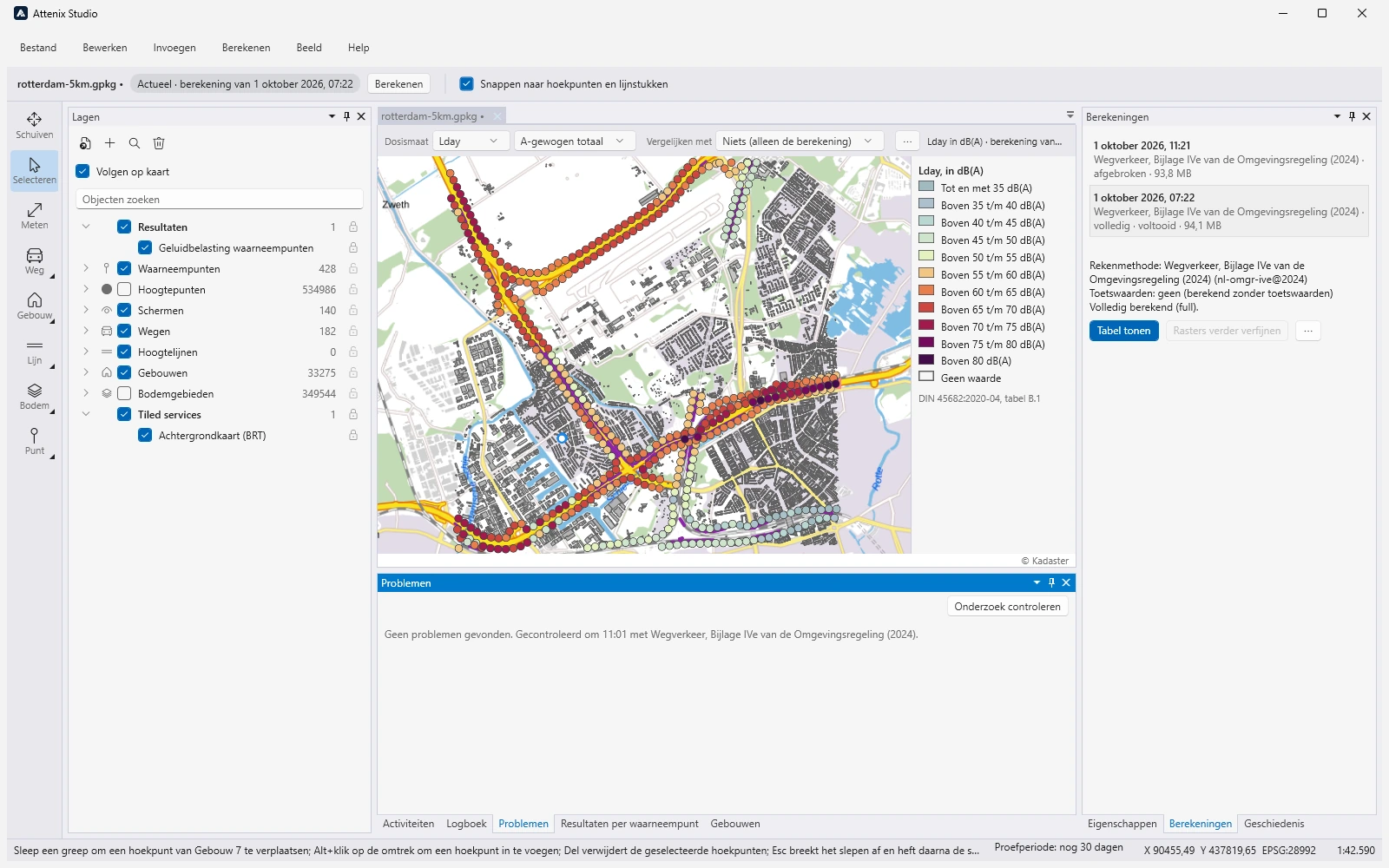
Onderzoek rotterdam-5kmrond Kleinpolderplein: Onderzoek controleren vindt geen problemen in dit onderzoek. Achtergrondkaart: BRT, © Kadaster, CC BY 4.0; Studio 0.3.5, 2026-11-11. -
Rekenen
Uitgebracht
Berekenen (F5) start de rekenkern in een apart proces, zodat u gewoon verder kunt werken. Het paneel Rekenen toont het plan en de voortgang van waarneempunten, werkeenheden en rekenrasters, en u kunt een berekening afbreken. Na een wijziging rekent Studio alleen opnieuw wat de wijziging raakt (incrementele herberekening). In de instellingen van het onderzoek kiest u een rekenmethode per soort bron, voor wegverkeer, industrie en railverkeer, elk met een editie of Niet berekend; daar staan ook de Nederlandse uitwerkingen van CNOSSOS-EU en methode I van Bijlage IVh, en per rekenmethode het hoogste aantal reflecties in een pad; bij CNOSSOS-EU staat er sinds 0.4.0 ook de jaargemiddelde luchttemperatuur (Luchttemperatuur (°C)). Eén berekening rekent ze allemaal samen door, met de stilstaande treinen van Bijlage IVf volgens Bijlage IVh, en legt alles vast. Selectie berekenen (Shift+F5) berekent alleen de geselecteerde waarneempunten en rasters en de waarneempunten binnen geselecteerde polygonen, en een berekening die u start terwijl er al een loopt, komt in de wachtrij. De onderzoeksbalk laat zien of de berekening actueel is, of het onderzoek Deels berekend is na Selectie berekenen of Onvolledig na een afgebroken berekening, en of alleen de instellingen van de toetsing zijn gewijzigd: dan klopt de geluidbelasting nog en ontbreekt alleen de toetsing. Berekenen slaat het onderzoek eerst op. Sinds 0.3.5 heeft een berekening van een heel gebied veel minder geheugen nodig, doordat de rekenkern haar tussenresultaten anders bewaart; de eerste berekening van een onderzoek na het bijwerken rekent daarom alles opnieuw, ook als u doorrekent op een eerdere berekening.
Sinds 0.4.0 verdeelt Berekenen ▸ Berekenen op meerdere computers… één berekening over deze computer en andere computers in uw netwerk. Studio zegt eerst in hoeveel delen het het onderzoek verdeelt. Op een andere computer vraagt
attenix queue workmet de naam van deze computer om mee te rekenen; u staat die computer toe als hij dezelfde koppelcode toont. Elke computer rekent deel na deel, Studio toont welke computers meerekenen en hoeveel delen klaar zijn, en de delen worden samengevoegd tot één berekening met dezelfde resultaten als op één computer. De andere computers hebben dezelfde versie van Studio of van de command-line tool nodig. De video Rekenen op meerdere computers laat het zien.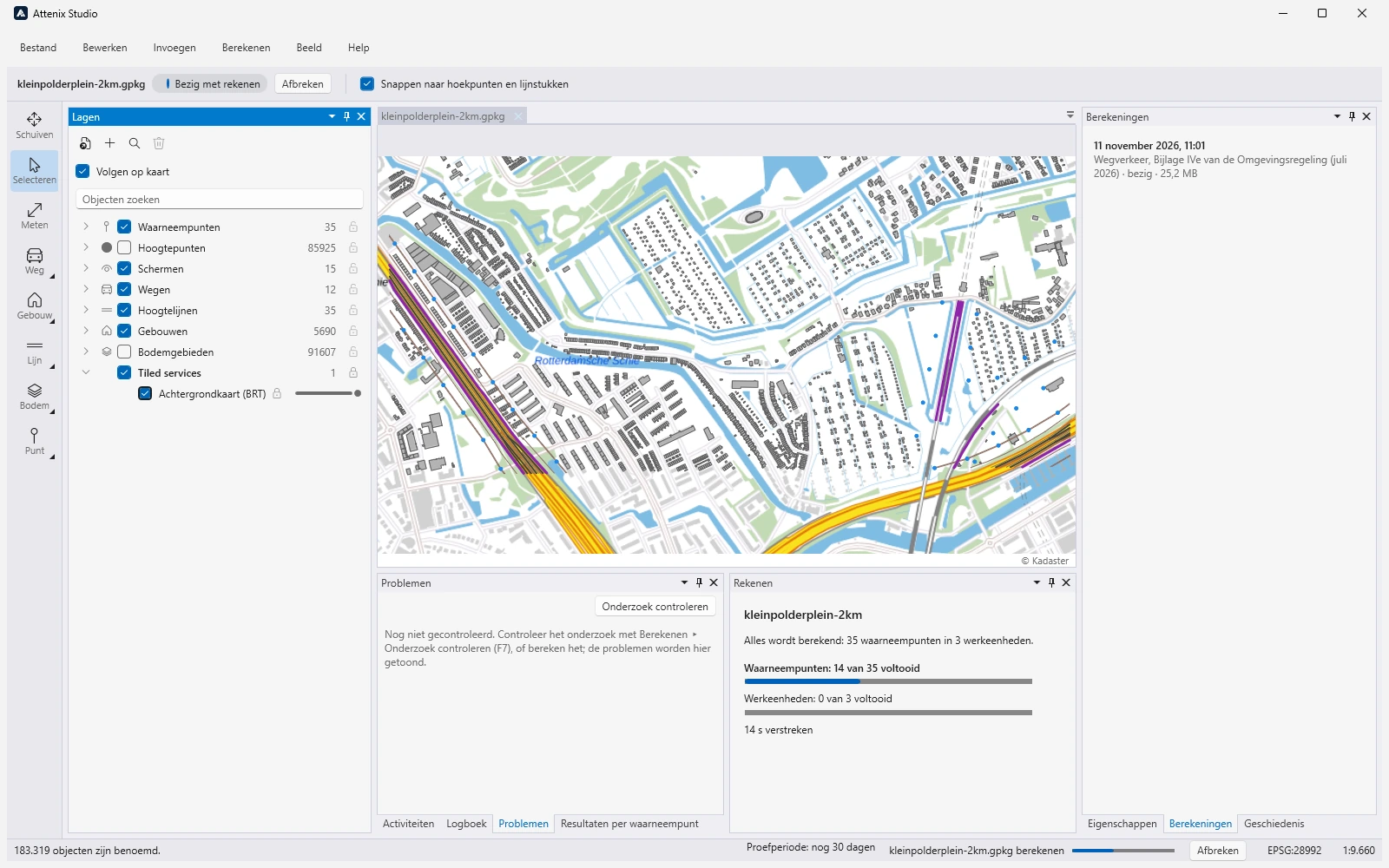
Onderzoek kleinpolderplein-2km(35 waarneempunten, 12 wegen, 5 690 gebouwen) tijdens een berekening metnl-omgr-ive@2026-07. Achtergrondkaart: BRT, © Kadaster, CC BY 4.0; Studio 0.3.5, 2026-11-11.Video, 1 min 6 s, met uitleg in beeld en zachte achtergrondmuziek, in de Nederlandse interface. Onderzoek controleren en het paneel Problemen, de onderzoeksbalk, een kleine wijziging en de herberekening van alleen wat veranderd is, het rekenmanifest en Activiteiten. Opgenomen met Studio 0.4.0 op 2026-11-23; achtergrondkaart: BRT, © Kadaster, CC BY 4.0. Alle video’s. Tekst van de video. -
De resultaten beoordelen
Uitgebracht
De resultaten staan op de kaart met een legenda: waarneempunten gekleurd naar hun geluidbelasting en contouren van rekenrasters, in de kleurenschalen van DIN 45682: de algemene schaal (tabel B.1), in klassen van 5 dB, van ‘tot en met 35 dB’ tot ‘boven 80 dB’, of de schaal voor strategische geluidbelastingkaarten volgens de richtlijn omgevingslawaai (tabel B.2). Het paneel Berekeningen toont de berekeningen. Elke berekening blijft met haar rekenmanifest naast het onderzoek bewaard, zodat u haar later weer kunt openen. De tabel Resultaten per waarneempunt toont elk waarneempunt op elke hoogte, markeert waarneempunten die sinds de berekening zijn gewijzigd, en exporteert naar CSV; bij een geselecteerd waarneempunt toont het paneel Resultaten, rechts onder Eigenschappen, de geluidbelasting en de bijdragen van de bronnen, de grootste eerst. Kaart en tabel tonen het A-gewogen niveau of één octaafband daarvan, van 31,5 Hz voor Bijlage IVh tot 8 kHz, en een berekening volgens Bijlage IVh heeft ook de maximale geluidniveaus LAmax_day, LAmax_evening en LAmax_night. Bij een berekening met meerdere rekenmethoden tonen de kaart, de tabel en het paneel Resultaten de geluidbelasting van één rekenmethode of de som. Een berekening kan worden vastgezet, zodat ze nooit automatisch wordt opgeruimd. Sinds 0.3.1 toont de tabel Resultaten per waarneempunt de geluidbelasting waarop hij is gesorteerd direct na de naam van het waarneempunt, zodat ook een smalle tabel elk waarneempunt met zijn geluidbelasting laat zien. Sinds 0.3.5 lopen de contourvlakken in bebouwd gebied door tot aan de gevels; de gebouwen blijven gaten.
Sinds 0.3.8 zegt het paneel Resultaten eerst hoe de geluidbelasting zich verhoudt tot de toetswaarde (“Lden 2 dB boven de toetswaarde van 53 dB(A) op 4,0 m.”), en toont het de bijdragen als staafdiagram van de 8 grootste bronnen en de rest. Met Vastzetten om te vergelijken in de werkbalk van het paneel zet u tot 4 waarneempunten vast; vanaf het tweede toont het tabblad Vergelijking onder de kaart ze naast elkaar. Eigenschappen bevat nu alleen wat u bewerkt. Het paneel Berekeningen heeft een knoppenbalk voor de gekozen berekening en noemt bij elke berekening de rekenkern die haar maakte; werkt een functie niet op een berekening van een oudere rekenkern, dan staat er Oudere versie, met die functies en Alles opnieuw berekenen. Het paneel Rekenmanifest eronder toont het rekenmanifest van de gekozen berekening in woorden: de versie van de rekenkern, de rekenmethoden met hun modules en versies, de padzoeker, de instellingen, de invoer en de waarschuwingen van de rekenkern, met Kopiëren (als tekst, voor een rapport), Als JSON kopiëren en manifest.json openen.
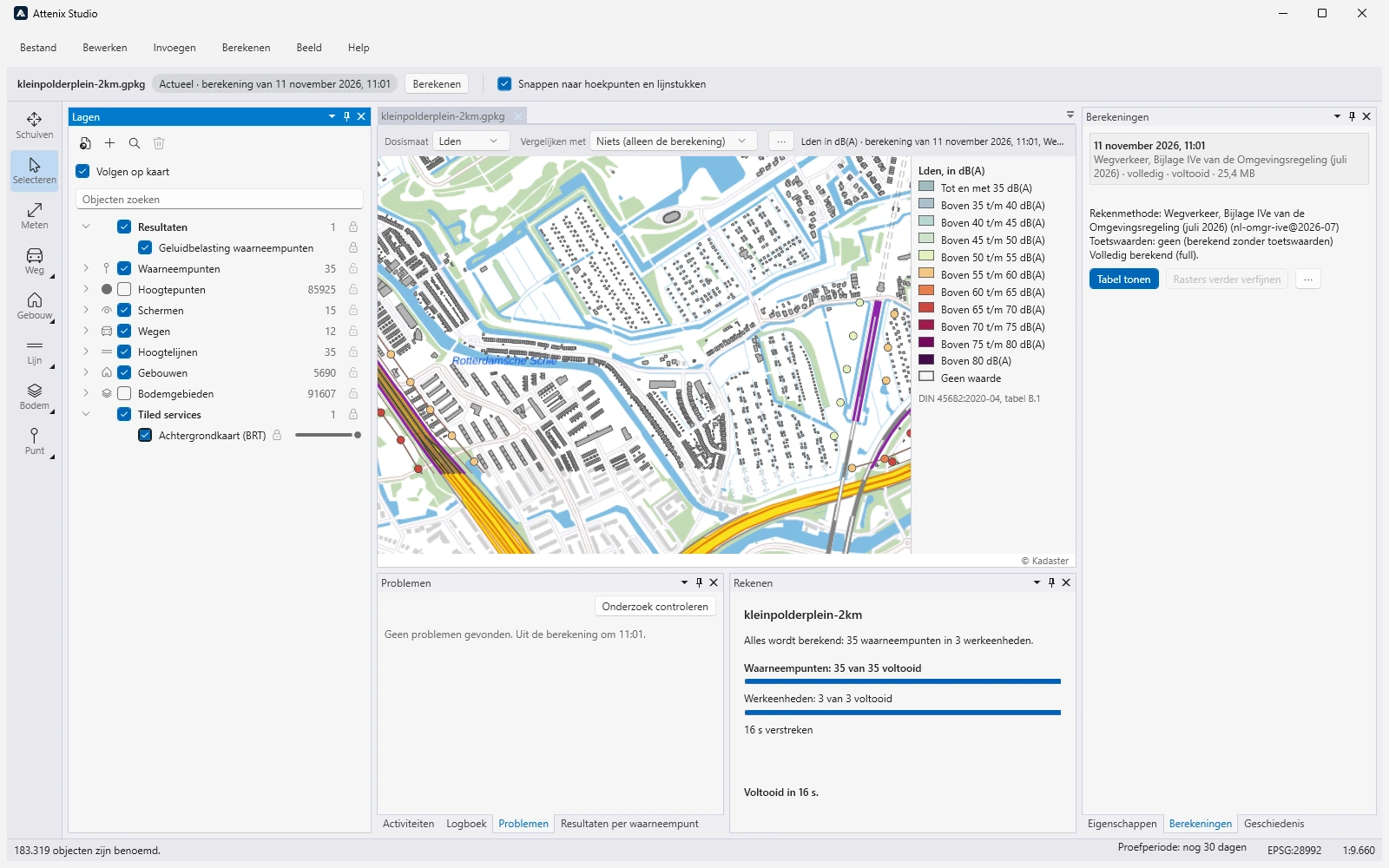
Onderzoek kleinpolderplein-2kmna de berekening metnl-omgr-ive@2026-07: de waarneempunten gekleurd naar Lden volgens de algemene schaal van DIN 45682. Het onderzoek heeft geen rekenraster, dus de afbeelding toont geen contouren. Achtergrondkaart: BRT, © Kadaster, CC BY 4.0; Studio 0.3.5, 2026-11-11.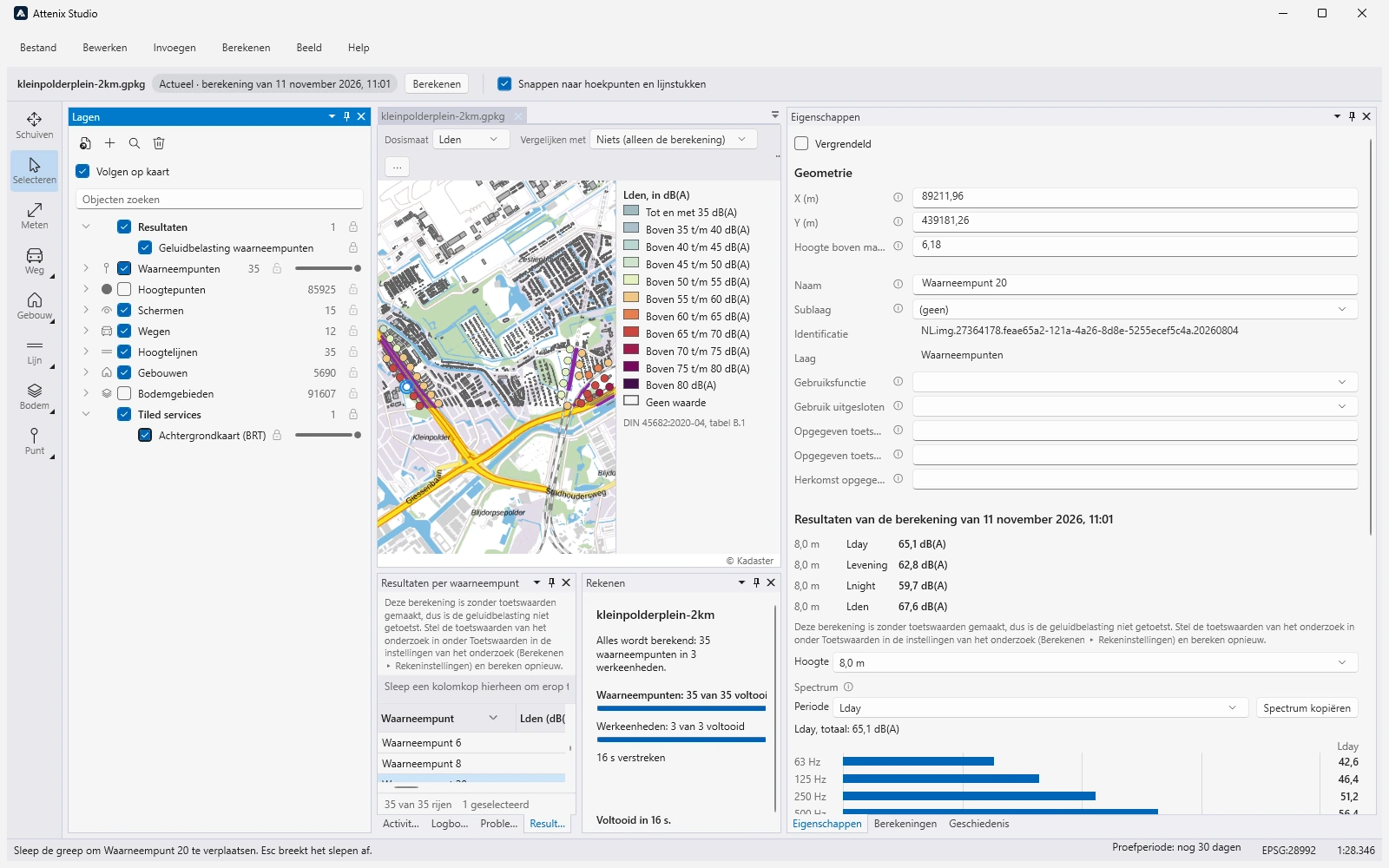
Onderzoek kleinpolderplein-2km: de geluidbelasting van een waarneempunt en het spectrum van de Lday. Achtergrondkaart: BRT, © Kadaster, CC BY 4.0; Studio 0.3.5, 2026-11-11.Video, 1 min 7 s, met uitleg in beeld en zachte achtergrondmuziek, in de Nederlandse interface. Het paneel Resultaten: de geluidbelasting tegen de toetswaarde, de bijdragen per bron, de delen van een weg zoals berekend, waarneempunten vastzetten en vergelijken, namen op de kaart en een korte doorsnede. Opgenomen met Studio 0.4.0 op 2026-11-23; achtergrondkaart: BRT, © Kadaster, CC BY 4.0. Alle video’s. Tekst van de video. -
Toetsen aan de standaardwaarde en de grenswaarde
Uitgebracht
In de instellingen van het onderzoek kiest u onder Toetswaarden de situatie uit het Besluit kwaliteit leefomgeving (een nieuw geluidgevoelig gebouw; een nieuwe gemeentelijke weg, waterschapsweg of lokale spoorweg; of de wijziging van zo’n weg of spoorweg) en de soort bron, en bij elk waarneempunt staat de functie van het gebouw. Een regel onder Toetswaarden zegt hoeveel waarneempunten worden getoetst, bijvoorbeeld dat 23 van de 35 waarneempunten een toetswaarde krijgen en 12 geen functie hebben, en Onderzoek controleren waarschuwt als de toetsing geen enkel waarneempunt raakt. Bij elke berekening bepaalt de rekenkern per waarneempunt de standaardwaarde, de grenswaarde en de overschrijding, met de afronding van de Omgevingsregeling; Studio rekent zelf geen overschrijding uit. Het paneel Resultaten toont de geluidbelasting van een waarneempunt afgerond zoals de toetsing afrondt, met de toetswaarde en hoeveel het erboven of eronder ligt, bijvoorbeeld “Lden 55,2 dB(A), afgerond 55 · toetswaarde 53 dB(A) · 2 dB boven”. Alleen boven de toetswaarde toont alleen de waarneempunten boven de standaardwaarde, en de onderzoeksbalk meldt het als de toetswaarden sinds de berekening zijn gewijzigd.
Bij de wijziging van een weg of spoorweg (Besluit art. 5.78m, tweede lid) kiest u onder Situatie vóór de wijziging de berekening van het onderzoek zoals het vóór de wijziging was. Elk waarneempunt wordt dan getoetst aan de hoogste van de standaardwaarde en zijn geluidbelasting in die berekening; een waarneempunt dat in die berekening ontbreekt, krijgt de standaardwaarde. Een waarde die het omgevingsplan of een besluit voor een gebouw toestaat, geeft u per waarneempunt op als Opgegeven toetswaarde Lden of Opgegeven toetswaarde Lnight, met de herkomst in Herkomst opgegeven toetswaarde, in het paneel Eigenschappen of de tabel Waarneempunten. Die waarde komt in de plaats van de standaardwaarde, en de grenswaarde van het Besluit blijft gelden; Opgegeven toetswaarden per waarneempunt toetst alleen aan de opgegeven waarden, met elke rekenmethode.
Video, 54 s, met uitleg in beeld en zachte achtergrondmuziek, in de Nederlandse interface. De toetswaarden in de rekeninstellingen, de eigen toetswaarde van een waarneempunt, alleen de waarneempunten boven de toetswaarde, en zien welke bronnen bijdragen. Opgenomen met Studio 0.4.0 op 2026-11-23; achtergrondkaart: BRT, © Kadaster, CC BY 4.0. Alle video’s. Tekst van de video. -
Varianten vergelijken
Uitgebracht
Berekenen ▸ Varianten ▸ Nieuwe variant… kopieert het opgeslagen onderzoek naar een variant met een naam, zoals “Met scherm”, die in een eigen tabblad opent en net als een onderzoek wordt bewerkt, opgeslagen en berekend; tussen varianten kan worden gewisseld en ze kunnen worden verwijderd. Vergelijken met in het paneel Berekeningen toont het verschil tussen de getoonde berekening en een andere berekening van het onderzoek of van een van zijn varianten, zoals de rekenkern dat verschil berekent, op de kaart en in de tabel Resultaten per waarneempunt, en Verschil opslaan bewaart het als berekening.
-
Een strategische geluidbelastingkaart leveren
Uitgebracht
De rastervoorinstelling Strategische geluidbelastingkaart (END) zet een raster op 4 m en op de END-klassen van Lden en Lnight. Bestand ▸ Exporteren ▸ END-geluidbelastingkaart leveren… stelt de levering samen voor een agglomeratie of voor belangrijke wegen: zoek de gemeente op naam of CBS-code, en Studio toont de agglomeratie en de geluidbronnen die de handleiding van het RIVM van die gemeente vraagt; kies per bron de contouren van een raster in het onderzoek of een elders gemaakt polygonenbestand, en typ de aantallen bewoners per klasse. De export loopt op de achtergrond en schrijft de levering alleen als de controle van de rekenkern geen fout vindt; de bevindingen staan in het paneel Problemen met de bepaling van de handleiding. Bestand ▸ END-levering controleren… controleert een elders gemaakte levering. Beide zijn getoetst aan de gedocumenteerde controles van de Cvgg uit de handleidingen van 2026. Sinds 0.3.8 zegt de melding na de export hoeveel fouten en waarschuwingen de controle vond, en biedt END-levering controleren… de laatste export van het onderzoek al gekozen aan.
De aantallen bewoners en woningen kunnen ook worden berekend: Bestand ▸ Importeren ▸ Woningen uit de BAG… en Huishoudensgrootte van het CBS… brengen de woningen uit de BAG en de huishoudensgrootte van het CBS in het onderzoek, Studio plaatst de gevelpunten, en na een berekening geeft Berekenen ▸ END-blootstelling… de woningen en bewoners per klasse van Lden en Lnight op de meest belaste gevel, zoals de rekenkern ze berekent. Sinds 0.3.8 opent die opdracht eerst een kort venster met de berekening, de END-gevelpunten, de begrenzing en waar de bewoners vandaan komen, met wat er ontbreekt; de aantallen komen in het tabblad END-blootstelling onder de kaart, met de klassen van Lden en Lnight naast elkaar op een breed scherm. Sinds 0.3.5 telt de END-blootstelling, net als de export, alleen de woningen binnen de begrenzing, zoals de gemeente; sinds 0.4.0 is die begrenzing een instelling van het onderzoek, die u kiest in Berekenen ▸ END-blootstelling…, en de levering gebruikt dezelfde, zodat de aantallen die u bekeek de aantallen zijn die worden geleverd. De END-blootstelling zegt welke begrenzing ze gebruikte en noemt de woningen erbuiten, die niet worden geteld. Voor een agglomeratie met aantallen die Attenix berekent, is de begrenzing verplicht, en de export zegt het als ze ontbreekt. Sinds 0.3.7 opent Gebouwen tonen bij elke klasse de tabel END-blootstelling per gebouw, met per gebouw en gevelpunt de klasse, de regel, de geluidbelasting en de woningen en bewoners die het kreeg, zodat u de aantallen gebouw voor gebouw kunt nagaan.
Video, 1 min 5 s, met uitleg in beeld en zachte achtergrondmuziek, in de Nederlandse interface. Een gebouw zoeken op zijn BAG-pandnummer, zijn gevelpunten en woningen, de END-blootstelling per klasse en de gebouwen van een klasse. Opgenomen met Studio 0.4.0 op 2026-11-23; achtergrondkaart: BRT, © Kadaster, CC BY 4.0. Alle video’s. Tekst van de video. -
Zien waar het geluid vandaan komt en wat een scherm doet
Uitgebracht
Als waarneempunten boven hun toetswaarde liggen, is de volgende vraag waarom, en wat zou helpen. Bij geselecteerde waarneempunten toont het paneel Resultaten het aandeel van de bronnen in hun geluid, de 8 grootste en de rest, zoals de rekenkern het sommeert. Effect van schermen berekenen berekent hun geluid opnieuw met telkens één scherm in de buurt weggelaten, en toont wat elk scherm doet; Effect op de kaart zet het verschil op de kaart. Sinds 0.3.7 opent een weg, spoor of industriële lijnbron in Bijdragen per bron in delen van 20 m, met de bijdrage van elk deel en het luidste deel voorop, zodat u ziet welk stuk van de bron het geluid veroorzaakt; de kaart kleurt de delen naar hun bijdrage. Sinds 0.3.8 toont het paneel de 5 grootste delen en de rest, en opent Alle delen van … ze allemaal als tabel onder de kaart. Voor één waarneempunt zijn de delen standaard Zoals berekend (per sector): de stukken die de rekenmethode voor dat waarneempunt berekent, elk met een eigen bronpunt en bijdrage. Bij delen van een vaste lengte zegt een deel zonder eigen bronpunt in welk deel zijn geluid meetelt.
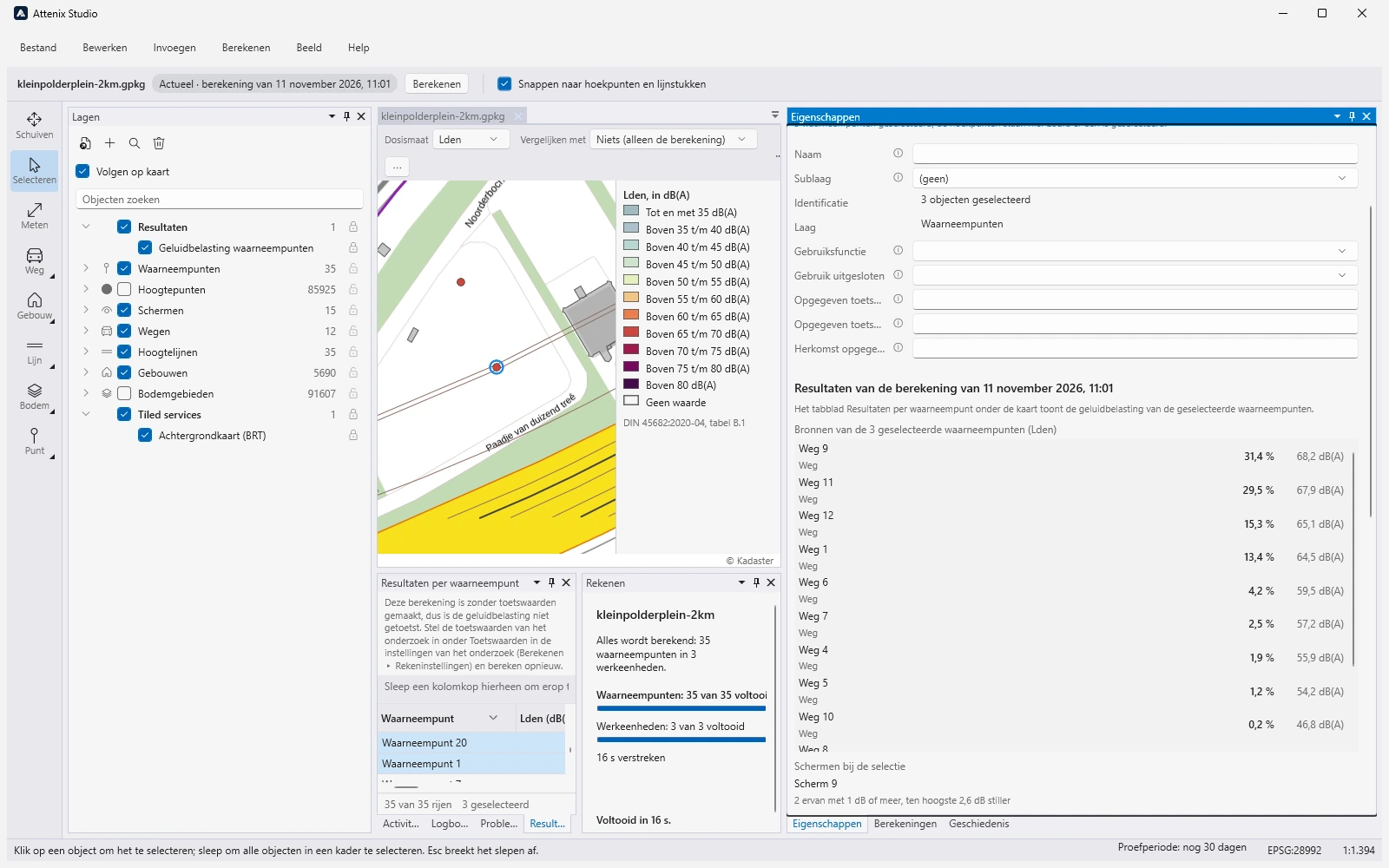
Onderzoek kleinpolderplein-2km: de bronnen van drie geselecteerde waarneempunten en het effect van de schermen in hun buurt. Achtergrondkaart: BRT, © Kadaster, CC BY 4.0; Studio 0.3.5, 2026-11-11.Met Berekenen ▸ Schermhoogten proberen, of Schermhoogten proberen in het snelmenu van een scherm, opent het deelvenster Schermen onder de kaart, over de volle breedte. Geef het gekozen scherm een nieuwe hoogte met − en + of getypt, of verhoog of verlaag de delen van het scherm (standaard 20 m lang) één voor één; de rekenkern controleert de proefhoogten exact op de achtergrond, als incrementele herberekening. De lijst eronder toont de waarneempunten die veranderen, met hun geluidbelasting nu en met de nieuwe hoogte, het verschil en hun toetswaarde. Als variant bewaren… bewaart de proef als variant, die u met Vergelijken tegen het onderzoek zet; Berekenen ▸ Schermhoogten toepassen op het onderzoek neemt de hoogten in het onderzoek zelf over. Studio zoekt niet zelf naar hoogten: u kiest ze en de rekenkern rekent ze door. Het deelvenster in deze vorm is er sinds 0.3.8 (daarvoor heette de opdracht Schermhoogten aanpassen…); de video hieronder toont het in de variant met scherm van het voorbeeld Nijmegen-Oost.
Video, 1 min 16 s, met uitleg in beeld en zachte achtergrondmuziek, in de Nederlandse interface. In de variant ‘met scherm’ van het voorbeeld Nijmegen-Oost: het effect van het scherm zoals getekend, op de kaart in dB stiller per waarneempunt; Berekenen ▸ Schermhoogten proberen met de lijst van de waarneempunten die veranderen, nu en met de nieuwe hoogte; Als variant bewaren… en Vergelijken, per waarneempunt. Waar de rekenkern lang rekent, is de video ingekort. Opgenomen met Studio 0.4.0 op 2026-11-23; achtergrondkaart: BRT, © Kadaster, CC BY 4.0. Alle video’s. Tekst van de video. Beeld ▸ Kaarten naast elkaar en Kaarten 2 × 2 tonen twee tot vier onderzoeken of varianten met gekoppelde kaartbeelden. Een variant kan een andere naam krijgen en de wijzigingen overnemen die sinds haar aanmaak in het onderzoek zijn gedaan.

Studio heeft een licht en een donker thema, en bewaart instellingen, werkruimten en logbestanden per gebruiker.
Wat u nodig hebt
- Windows 10 of 11, 64-bit;
- voor de kaart een videokaart met Vulkan;
- het installatieprogramma
attenix-studio-v0.4.0-setup.exe, dat Studio installeert voor alle gebruikers van de computer, met de ondertekende rekenmodules van de rekenkern 0.4.0 en de command-line toolattenixin de mapcli, die het op het PATH zet tenzij u dat uitvinkt, en een regel in de Windows Firewall om op meerdere computers te rekenen (TCP 7450, alleen in domein- en privénetwerken), die u ook kunt uitvinken. Is een eerdere versie al geïnstalleerd, dan werkt het die bij en blijven uw onderzoeken en instellingen bewaard; - de .NET 10 Desktop Runtime, de ASP.NET Core 10 Runtime en de Visual C++ 2015–2022 Redistributable. Het installatieprogramma noemt welke ontbreken, met de grootte van de download, en haalt ze bij Microsoft op en installeert ze vóór Studio, elk alleen als Microsoft het heeft ondertekend. Zonder internetverbinding stopt het installatieprogramma voordat het Studio installeert, zegt waarom, en verwijst naar de installatieprogramma’s zelf.
De rekenmodules zijn ondertekend door Acrotron, en de rekenkern laadt alleen modules van haar vertrouwenslijst. Sinds 0.4.0 zijn ook het installatieprogramma en de programmabestanden ondertekend door Acrotron, met zijn certificaat voor codeondertekening, zodat Windows Acrotron als uitgever noemt als het om toestemming vraagt; SmartScreen kan nog een tijd waarschuwen, en Installeren op de downloadpagina zegt hoe u dan verder gaat. Elke installatie bevat een softwarestuklijst (SBOM) in CycloneDX (Help ▸ Over Attenix Studio), en Help ▸ Wat is er nieuw toont de wijzigingen van elke versie.
Sinds versie 0.3.5 heeft Studio een proefperiode van 30 dagen, per gebruiker op elke computer; de statusbalk toont hoeveel dagen er nog over zijn. Na afloop werkt Studio door zoals voorheen: er wordt niets geblokkeerd en u verliest geen werk. De berekeningen en de command-line tool merken er niets van, en er wordt niets van de computer verstuurd. Sinds 0.3.8 begint een nieuwere versie een nieuwe proefperiode van 30 dagen, de eerste keer dat u haar start; dezelfde versie opnieuw installeren of herstellen zet de proefperiode voort.
Sinds versie 0.2.0 is Studio Nederlands- en Engelstalig en start het in het Nederlands, met de termen van de Nederlandse regelgeving (onderzoek, waarneempunt, rekenhoogte, toetswaarde, grenswaarde), getallen met een decimale komma en de handleiding en Help ▸ Wat is er nieuw in beide talen; de handleiding heeft een pagina die een onderzoek naar wegverkeerslawaai opbouwt vanuit een leeg onderzoek. U kiest de taal onder Bestand ▸ Voorkeuren ▸ Toepassing, en na een herstart toont Studio die taal. Versie 0.1.1 was alleen Engelstalig. De afbeeldingen en de namen van menu’s en panelen op deze pagina zijn die van de Nederlandse interface; de Engelse pagina toont en noemt die van de Engelse.
Hoe u begint, met het meegeleverde voorbeeld, een Rekenhart-bestand of open data voor een gebied, staat bij Aan de slag.